
Başlamadan önce
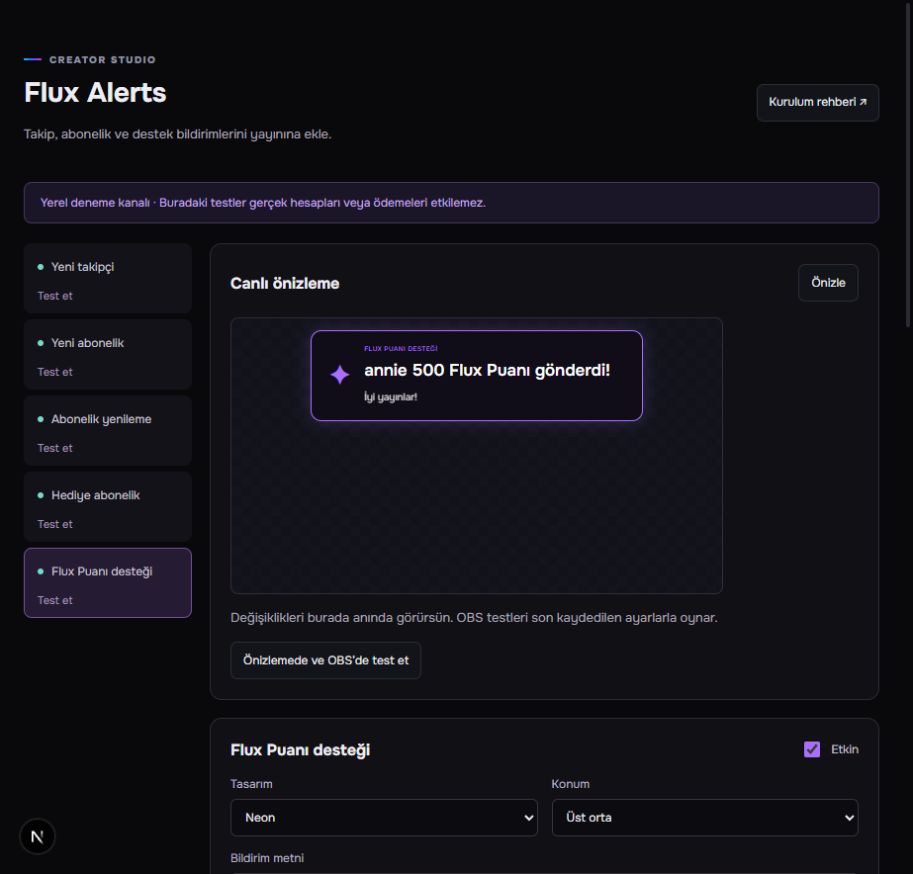
Creator Studio > Flux Alerts bölümünü aç. Kanalına gelen takipleri, abonelikleri, hediye abonelikleri ve Flux Puanlarını OBS üzerinden yayınında gösterebilirsin. Test bildirimleri gerçek takip, abonelik veya ödeme oluşturmaz.
1. Bildirimlerini seç
Soldan Yeni takipçi, Yeni abonelik, Abonelik yenileme, Hediye abonelik veya Flux Puanı desteğini seç. Etkin kutusunu kapattığında yalnızca o türün gerçek bildirimleri durur. OBS bağlantısı alanındaki Bildirimler açık seçeneği bütün gerçek bildirimleri birlikte yönetir. Değişiklikleri kaydet düğmesine bas. Test et düğmeleri kapalı bildirimleri de denemeni sağlar.
2. Görünümü düzenle
Cam, Sade veya Neon tasarımlarından birini seç. Metni, rengi, yazı tipini, boyutu, ekrandaki konumu, giriş ve çıkış animasyonunu ayarla. {kullanıcı} yerine bildirimdeki ad, {puan} yerine gönderilen Flux Puanı, {adet} yerine hediye sayısı ve {tutar} yerine işlem tutarı gelir. Örneğin: {kullanıcı} {puan} Flux Puanı gönderdi! Önizleme değişiklikleri anında gösterir; OBS’ye geçmesi için kaydetmen gerekir.
3. Görsel ve ses ekle
Görseller ve sesler bölümünden PNG, WebP veya GIF yükleyebilirsin. Her dosya en fazla 5 MB; toplam en fazla 20 dosya ve 25 MB olabilir. Görseller 2048×2048 pikseli, GIF’ler 180 kareyi geçmemeli. Kendi sesin için en fazla 15 saniyelik PCM WAV kullan. Yükledikten sonra ilgili bildirimde dosyayı seç ve kaydet. Dosya yüklemeden de hazır simgeleri ve Kristal, Yumuşak veya Arcade seslerini kullanabilirsin.
4. Özel bağlantıyı oluştur
OBS bağlantısı bölümünde Bağlantı oluştur’a, ardından Kopyala’ya bas. Bu adres sana özel bir anahtar içerir. Yayında, ekran görüntüsünde veya herkese açık bir mesajda paylaşma. Anahtarı bilen biri bildirimlerini görebilir.
5. OBS’ye tarayıcı kaynağı ekle
OBS’de kullanacağın sahneyi seç. Kaynaklar bölümündeki + düğmesinden Tarayıcı’yı seç; kaynağa Flux Alerts adını ver. URL alanına kopyaladığın özel bağlantıyı yapıştır. Genişliği 1920, yüksekliği 1080 yap. Özel CSS alanında arka plana renk veren bir kural varsa kaldır. Flux Alerts’in arka planı zaten transparandır. Kaynağı oyun veya ekran yakalama kaynağının üstüne taşı ve göz simgesinin açık olduğundan emin ol.
6. Bildirim sesini aç
Tarayıcı kaynağının özelliklerinde Sesi OBS üzerinden kontrol et seçeneğini aç. OBS Ses Karıştırıcısı’nda kaynağın sessize alınmadığını ve sesinin kısılmadığını kontrol et. Yayına giden sesi kendin de duymak istiyorsan Gelişmiş Ses Özellikleri > Ses İzleme bölümünden İzle ve çıkış ver’i seç. İzleme cihazını Ayarlar > Ses bölümünden kontrol et. Aynı sesi masaüstü yakalamasından ikinci kez göndermemeye dikkat et. Flux Alerts’te Sessiz seçiliyse veya ses seviyesi %0 ise ses çıkmaz.
7. Gerçek işlem yapmadan test et
Flux Alerts panelinde istediğin türün yanındaki Test et düğmesine bas. Önizlemede ve açık OBS kaynağında örnek bildirim görünür. OBS testi son kaydedilen tasarımı kullanır. Sadece kaydetmediğin tasarımı görmek için önizleme alanındaki Önizle düğmesini kullan. Birkaç test gönderdiğinde sırayla oynarlar. Test kayıtları geçmişte TEST olarak işaretlenir; bakiyeleri, gelirleri veya takipçi sayılarını değiştirmez.
Tarayıcıda ses duyulmuyorsa
Tarayıcıda dene bağlantısı, bağlantı durumunu ve Sesi dene düğmesini gösterir. Normal tarayıcılar otomatik sesi engelleyebilir; önce Sesi dene’ye bas veya bu site için otomatik ses izni ver. OBS kaynak adresinde ?inspect=1 kısmı bulunmamalı; OBS için her zaman Kopyala düğmesinin verdiği adresi kullan.
Bildirim görünmüyorsa
Önce panelden Test et’e bas. OBS kaynağının görünür, doğru sahnede ve diğer kaynakların üstünde olduğunu kontrol et. Tarayıcı kaynağının URL alanında bağlantının tamamı, # işaretinden sonraki anahtar dahil bulunmalı. Gerçek bildirimlerde türün etkin olduğunu, genel anahtarın açık olduğunu ve desteğin minimum puan sınırını karşıladığını kontrol et. Ödeme bildirimleri yalnızca ödeme kesinleşince gelir. Anonim desteklerde gönderenin adı Anonim görünür.
Bağlantı kesilir veya anahtar yenilenirse
Kısa kesintilerde bağlantı kendiliğinden yeniden denenir. Bildirimler üst üste binmez; sırayla oynar. On dakikadan eski bildirimler açılışta yeniden yağmaz; geçmişte görülebilir. OBS’de Görünür olmadığında kaynağı kapat seçeneğini kapalı tut. Bağlantıyı yenile’ye basarsan eski adres birkaç saniye içinde durur. Yeni adresi kopyalayıp OBS kaynağının URL alanına yapıştır; ardından test gönder.
Bildirim geçmişi neyi gösterir?
Tür, kullanıcı, tarih, test durumu ve ilgili işlem kaydı gösterilir. Oynatıldı, açık bir kaynağın bildirimi tamamladığını belirtir; yayının izlendiğini kanıtlamaz. Kayıtlar 30 gün saklanır, panelde son 50 kayıt listelenir. Bu bölüm ödeme dökümü değildir. Finansal bilgileri Kazanç bölümünden kontrol et. Flux Puanı gönderirken en fazla 300 karakterlik bir mesaj eklenebilir. Mesaj sohbette görünür. OBS bildiriminde de görünmesini istiyorsan Flux Puanı desteği ayarlarındaki Destek mesajını göster seçeneğini açık tut.